Google Tag Manager Tip #6: Google Tag Gateway – Als je als server side tagging gebruikt
Google Tag Gateway gebruiken als je al server side tagging gebruikt. Dat is een veel voorkomende vraag, die eigenlijk wat toelichting vraagt. In dit artikel leg ik je uit hoe je dit goed kan instellen, juist als je al Google Server Side tagging gebruikt. Wat Google Tag Gateway precies is lees je in ons andere artikel.
Maar hoe zorg je nou dat je dit naast elkaar kunt draaien? Dan hoef je niet zoveel extra meer aan te passen. De noodzaak om dan alsnog een CDN zoals Cloudflare te gebruiken is helemaal niet nodig. Maar dat was wel even een uitzoekwerk.
Voor zowel de GTM-tag id als de AW-tag Id heb je een melding binnen je configuratie van de Google Tag om Google Tag Gateway in te stellen. Om deze beide op actief te krijgen, moet je de volgende stappen ondernemen.
Stap 1: Open je Server Side Container
In de server side container is er een Client Tag aanwezig, genaamd: Google Tag Manager Web Container. In deze client kan je buiten je GTM-code ook andere Tag ID’s toevoegen, zoals de AW-Tag ID en de G-Tag ID. Vul voor alle losse Google Tags de waarde in, zoals dit voorbeeld:
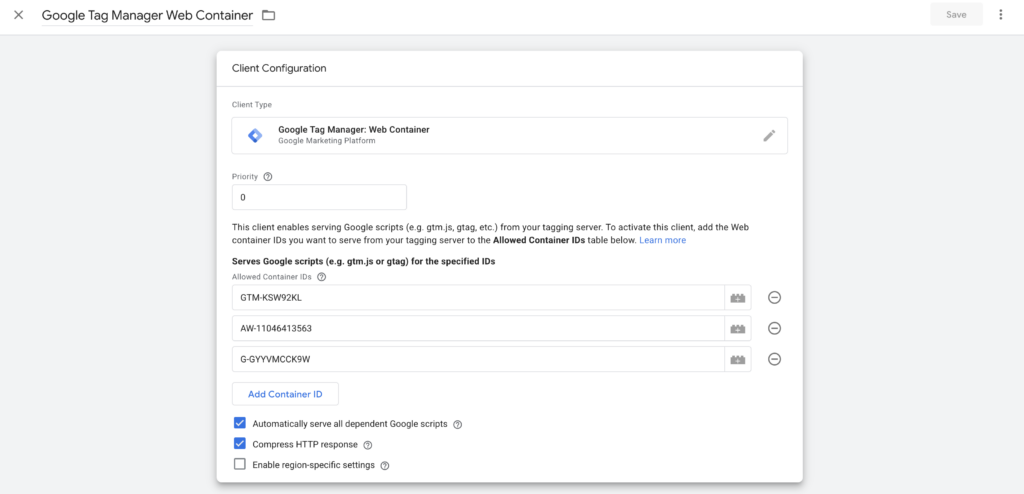
De compress HTTP response draagt bij aan de load time voor deze scripts, dus zet deze lekker aan. Dan gaat je Page Speed Insights resultaat ook omhoog.
Stap 2: Open je Client Side Container
In de client side container heb je als het goed is de Google Tag voor je measurement ID staan, waar je in het verleden tijdens de overstap naar Server Side al een custom server url hebt ingevuld. In ons geval is dat server_container_url : https://sst.ga4support.nl
Om er zeker van te zijn dat ook de Google Ads Tag, de AW-tag in de client via de server gaat verlopen, moet je deze dus ook daar toevoegen:
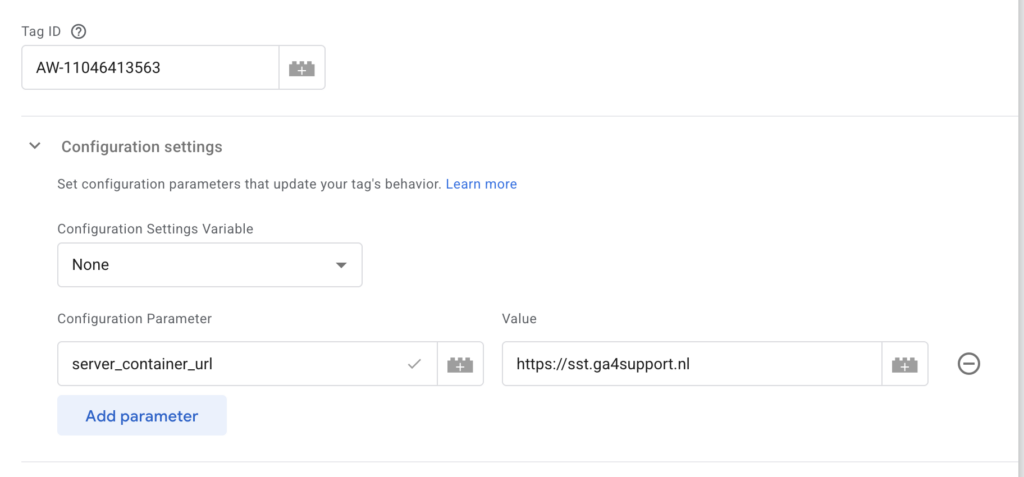
Voeg dit toe en push je container naar live.
Stap 3: In de tag instellingen aangeven welke domeinen gebruikmaken van Google Tag gateway
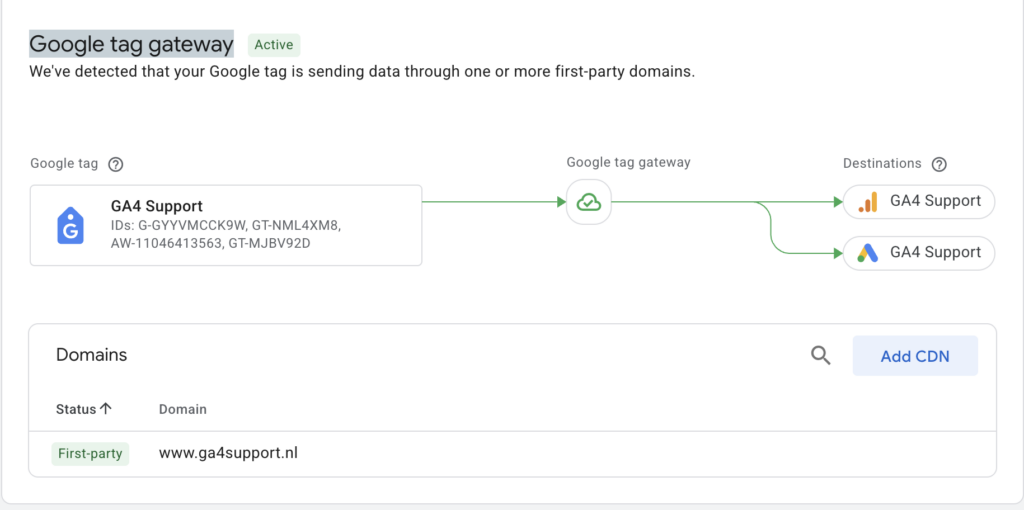
Nu komt de crux! De Google Tag configuratie interface heeft heel veel verschillende meldingen en sommige kan je gewoon negeren, denk bijvoorbeeld aan untagged pages. Om dit goed in te stellen is er nu de optie om zelf aan te geven welke domeinen er gemonitord moeten worden en welke Google mag negeren.
Dit gaan we voor de GTM en AW tag eens goed instellen.
1: Open Google Ads
2: Ga naar gegevensbeheer (Engels Tools, Data manager)
3: Klik op manage Tag
4: Er verschijnt een nieuwe popup. Klik op Admin
5: Klik op Google tag gateway.
6:Klik op Configure, Monitored domains
7: Haal alle domeinen weg waar geen first party melding bijstaat, dat is soms ook je website met of zonder ‘www’. Dat is geen probleem.
8: Zorg dat alleen het domein wat ook echt via de server loopt geselecteerd is.
Voila! Nu heb je Google Tag Gateway ook actief als je server side hebt.
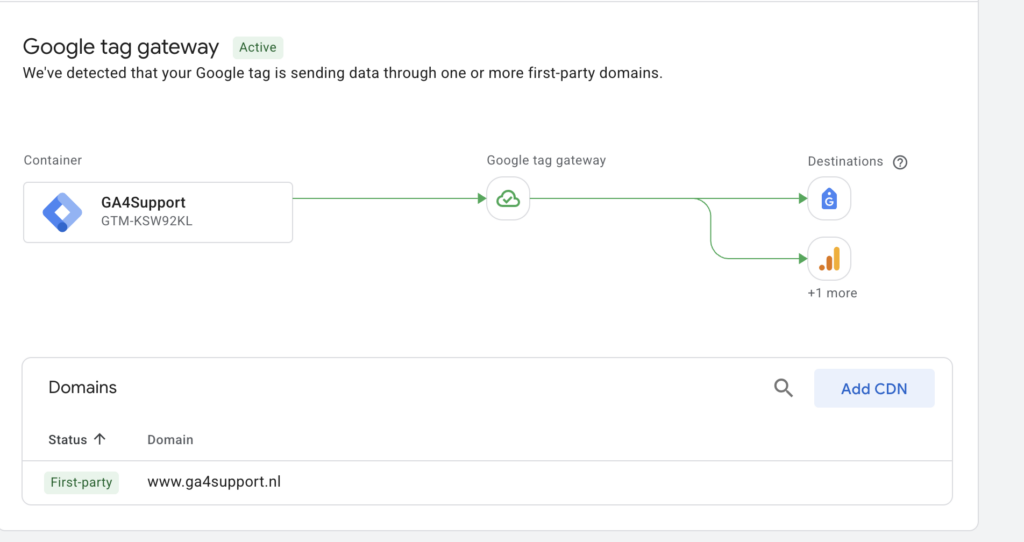
Herhaal deze stap ook voor je GTM-ID door dit binnen de GTM Client container te doorlopen.
1: Open Client Container
2: Ga naar Admin
3: Klik op Google tag gateway
4: Pas monitored domains aan.
Kom er je er zelf niet uit, of heb je hulp nodig? Neem vrijblijvend contact met ons op.